
-
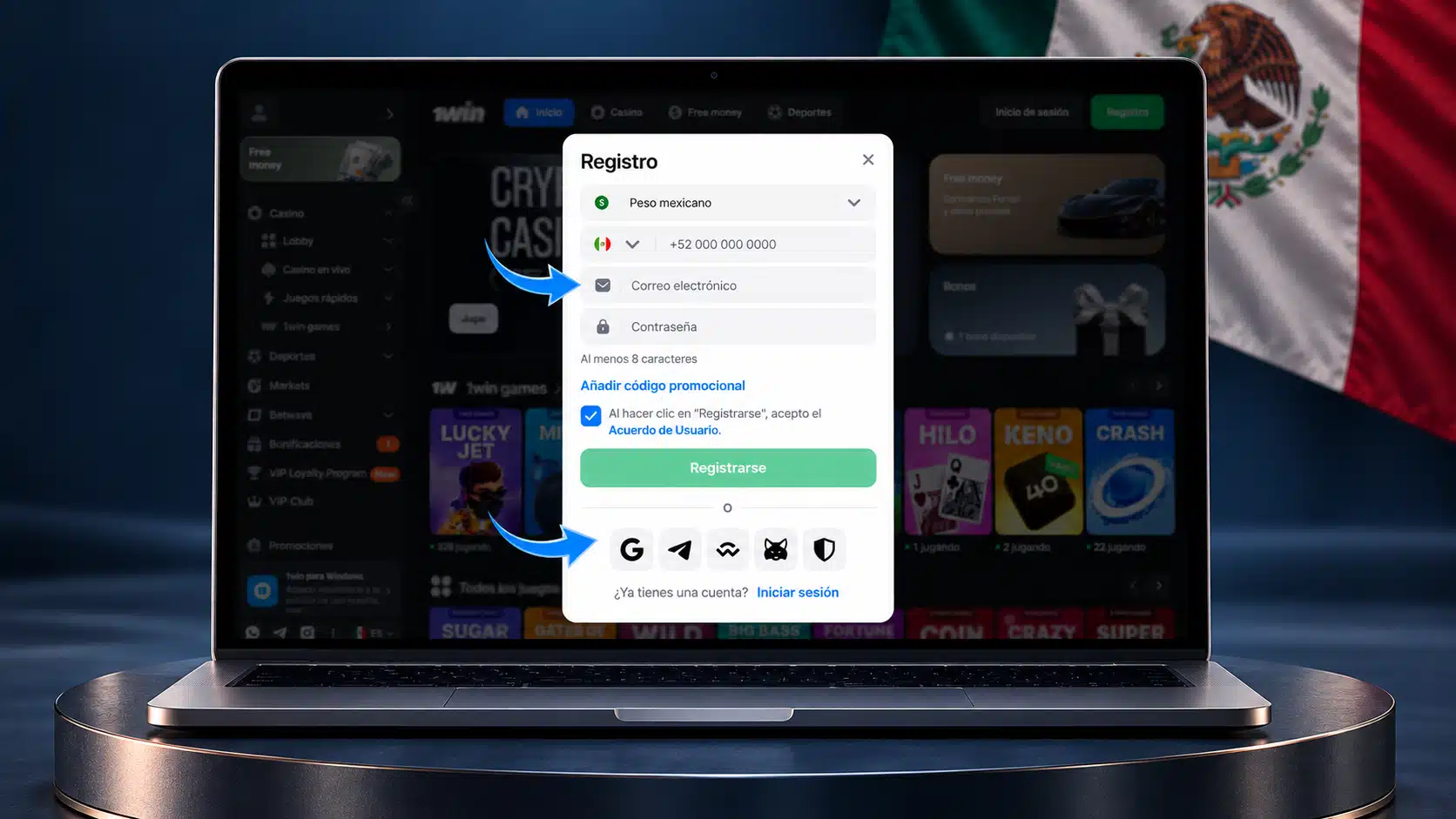
Abre «Crear cuenta» en la plataforma de 1win y elige un método de registro. Se describen el registro rápido y la opción mediante una red social. Elige el método que vayas a utilizar; la secuencia de campos y confirmación que sigue corresponde al alta con correo, por lo que no debes asumir que una red social pide exactamente los mismos datos.
-
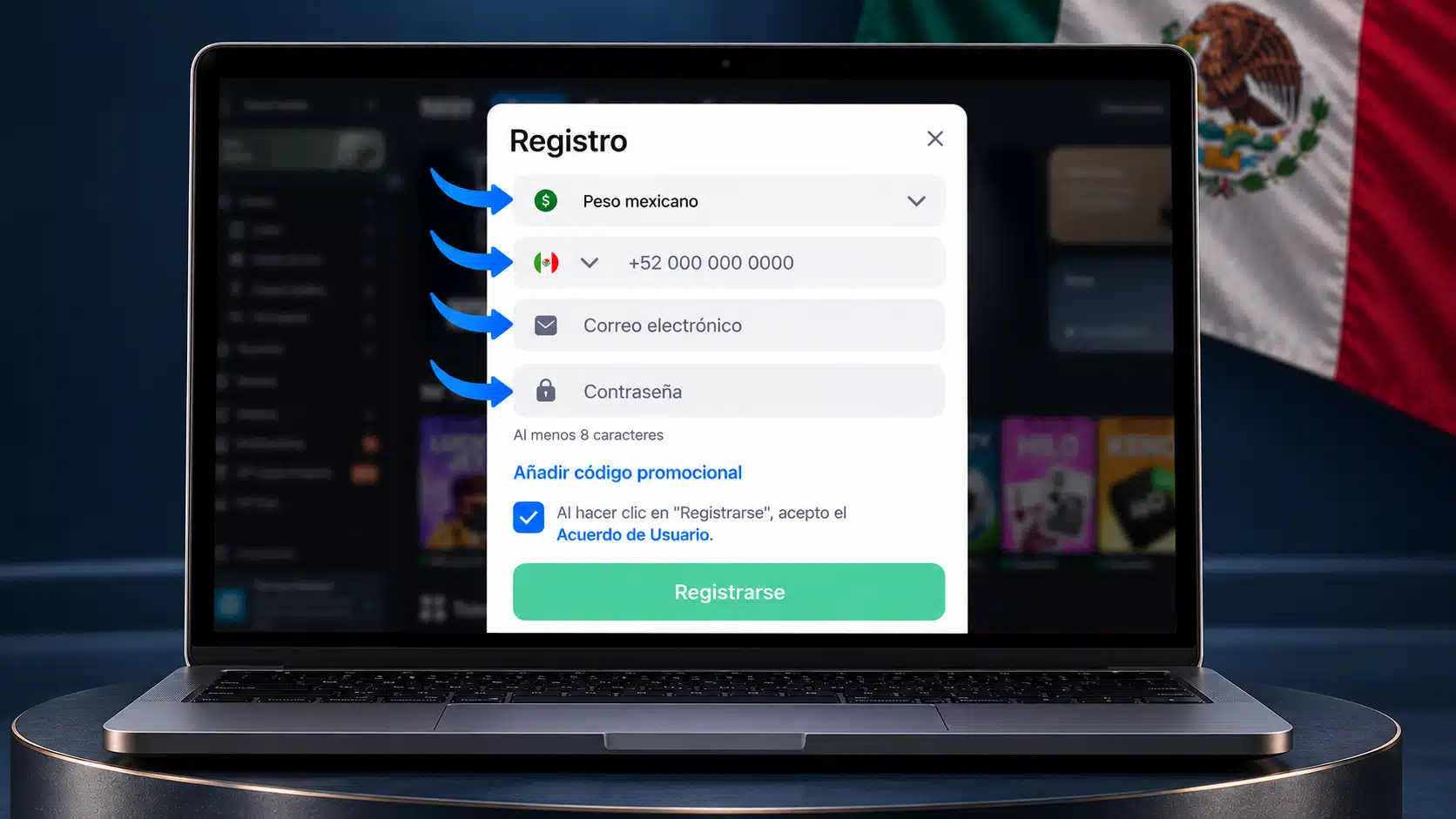
Completa los datos que presente el formulario. Entre los campos descritos están correo electrónico, teléfono, moneda MXN y contraseña; también aparece un código promocional opcional. Revisa con cuidado el correo y el número: un error en el contacto puede impedirte recibir la confirmación. MXN identifica la moneda elegida para la cuenta, no un documento ni una contraseña.
-
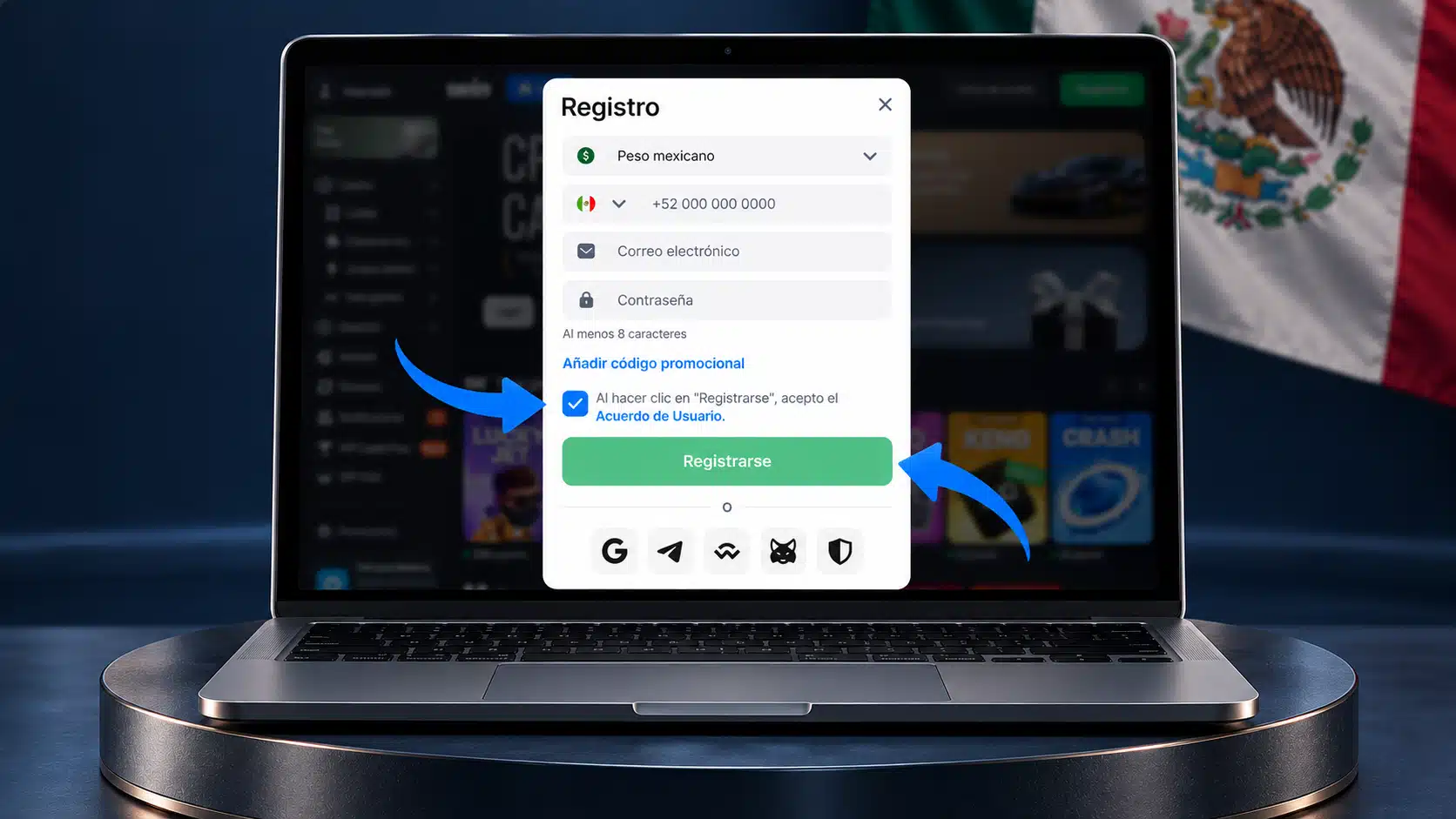
Comprueba que la información sea correcta, acepta los términos y confirma el registro. Antes de enviar, verifica qué método seleccionaste y qué contacto anotaste para saber dónde esperar el siguiente mensaje. Las reglas generales de 1win piden proporcionar información precisa y mantenerla actualizada; también establecen una cuenta por usuario. No abras varias cuentas para intentar corregir un dato capturado incorrectamente.
-
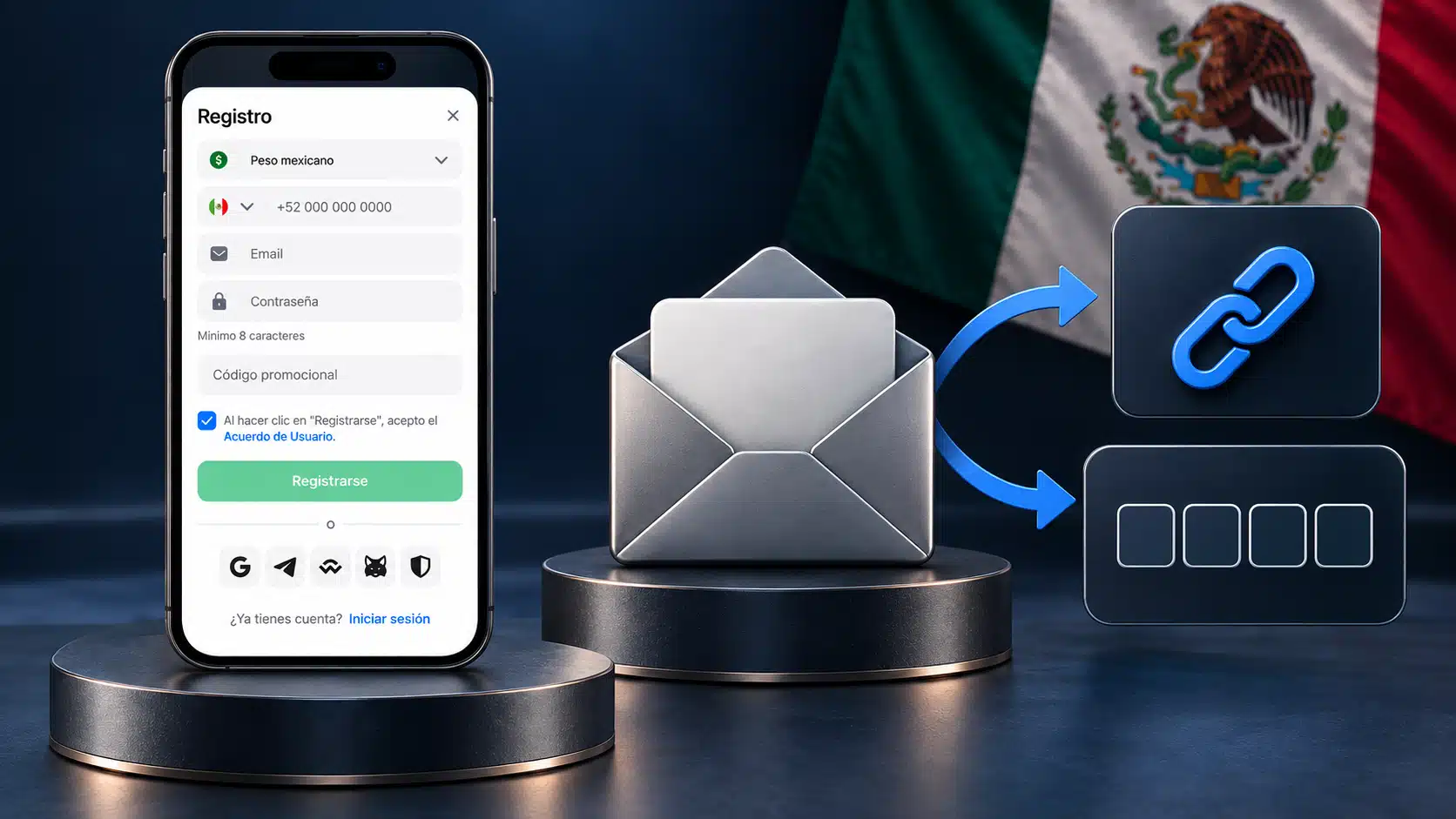
Si te registraste por correo, abre el enlace que recibas para confirmar el alta. En la app, la confirmación descrita se hace con el código enviado por correo. Cuando hayas realizado esa confirmación, el recorrido de registro queda concluido; si el mensaje no aparece, revisa el correo que escribiste antes de intentar empezar otra cuenta. La confirmación del alta no equivale a una verificación de identidad.
Registro en 1win México: crear una cuenta, entrar y verificarla
Para registrarte en 1win, el recorrido comienza en «Crear cuenta» y termina al confirmar el alta por el medio indicado. Si ya tienes una cuenta, conviene entrar o recuperar el acceso, no abrir otra.
Crear una cuenta paso a paso
Usa una contraseña que puedas mantener privada y no compartas tus credenciales. Esta indicación responde a la regla general de seguridad de la cuenta; no cambia los pasos de confirmación del método elegido. Si el registro no se completa, distingue entre un error al enviar el formulario y la falta del mensaje de confirmación: requieren comprobaciones diferentes.
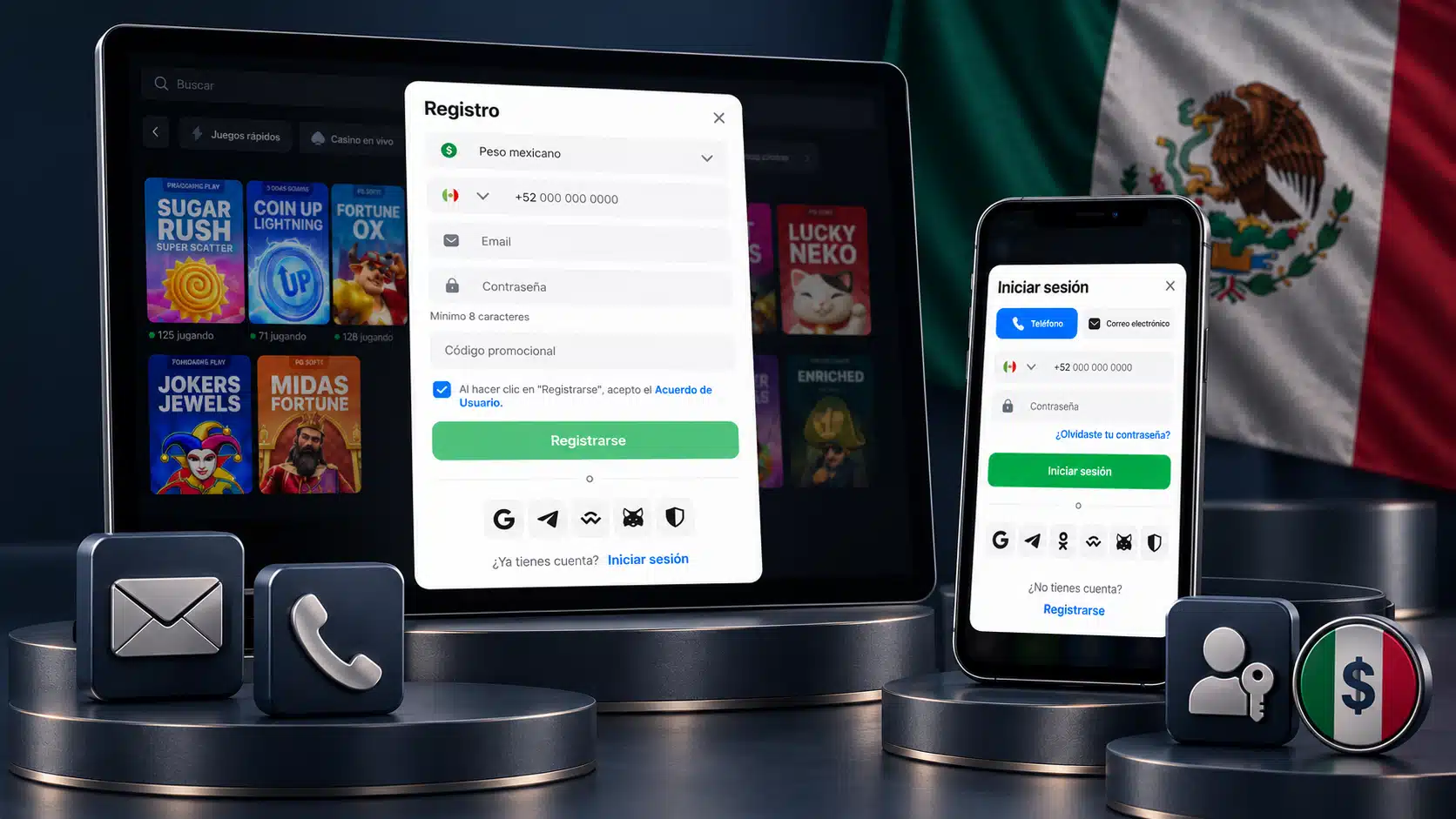
Requisitos y datos para el registro
Prepara los datos del alta y comprueba primero las condiciones personales aplicables. Los documentos de identidad corresponden a una posible verificación posterior, no a esta lista de campos iniciales.
- Tener al menos 18 años, o la edad legal local si es mayor.
- Cumplir las reglas de la jurisdicción desde la que participas.
- Contar con tus datos de contacto y los datos que vayas a capturar en el formulario.
Datos que necesitas tener a la mano
Ten a la mano un correo al que puedas acceder, tu número de teléfono y una contraseña. El formulario de registro descrito para México incluye esos datos y la moneda MXN. El código promocional es opcional: no lo confundas con el código que podrías recibir para confirmar el alta en la app.
Antes de empezar, decide qué correo utilizarás y revisa que tanto la dirección como el número estén escritos correctamente. Si eliges el registro por correo, el enlace de confirmación llegará a esa dirección; necesitas poder abrirlo para concluir esa modalidad de alta. MXN identifica la moneda indicada en el formulario, no sustituye un dato de contacto ni confirma tu identidad. Mantén a tu alcance los medios de contacto que proporciones para distinguir un error de captura de un mensaje que todavía no recibes.
Qué hacer si ya tienes una cuenta
Si ya tienes una cuenta, intenta acceder a ella en lugar de repetir el alta. Primero identifica qué correo utilizaste anteriormente: probar con otra dirección puede hacerte pensar que necesitas registrarte de nuevo. Si un correo o teléfono aparece como asociado, comprueba si corresponde a una cuenta tuya antes de cambiar los datos del formulario. No uses un contacto distinto solo para eludir ese aviso; así podrías terminar con un registro que no resuelve el acceso a tu cuenta anterior.
Si recuerdas tus datos de entrada, utiliza la opción de inicio de sesión. Si el problema es la contraseña, sigue la ruta de recuperación de la cuenta existente que se explica más adelante. Cuando no reconozcas el contacto asociado o ya no tengas control del medio que usabas, plantea el caso al soporte de la plataforma e indica los datos de la cuenta que recuerdes, sin enviar contraseñas. Distinguir entre una cuenta existente y un alta inconclusa te ayudará a explicar el problema con claridad.
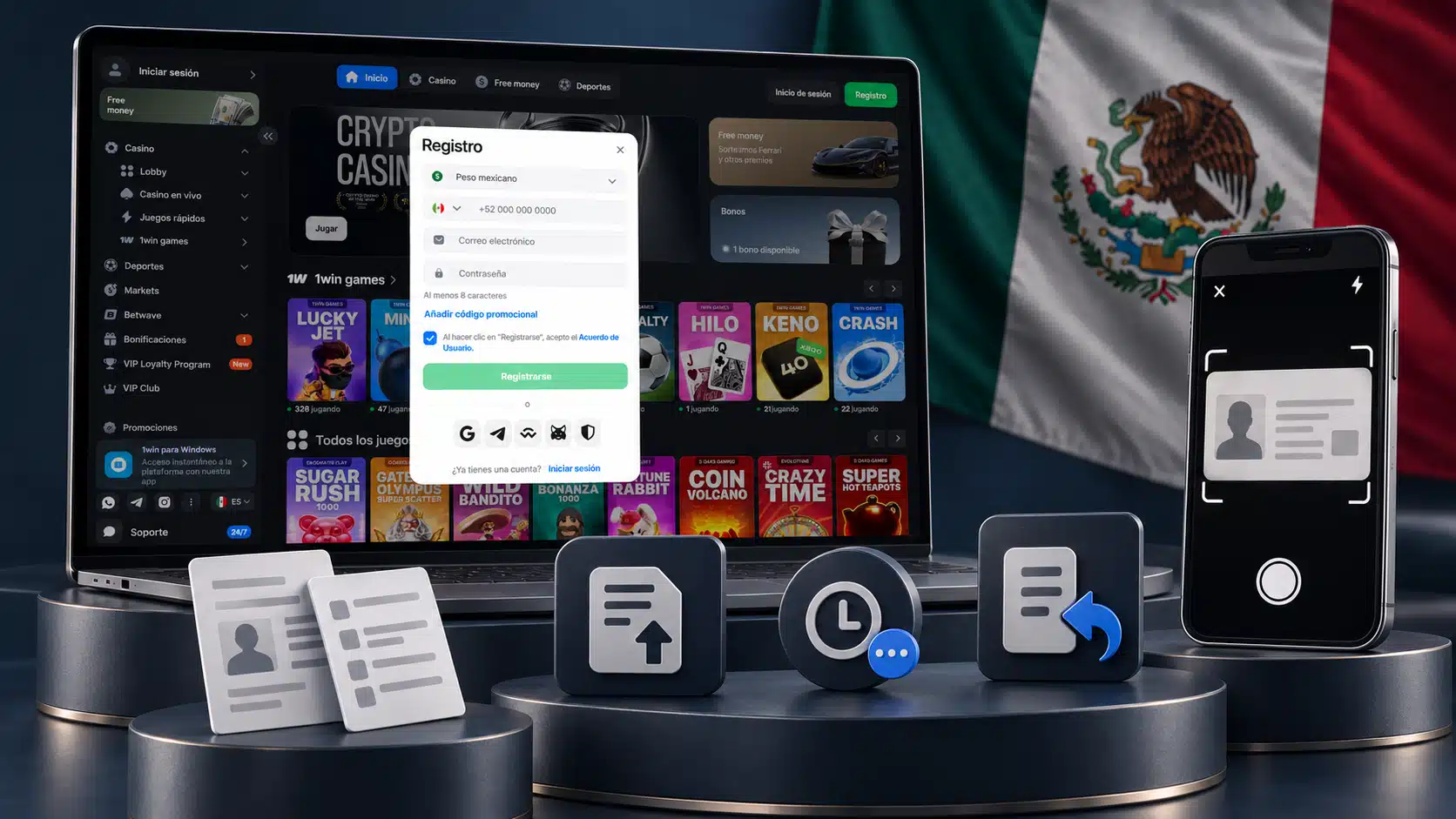
Verificación de identidad y documentos
La verificación de identidad es distinta del registro. Según las reglas generales de 1win, pueden solicitarse comprobaciones incluso después del alta, incluida una solicitud relacionada con un retiro. Atiende únicamente lo que te pidan en cada caso.
- La solicitud puede abarcar datos personales, identidad, domicilio o información sobre el origen de los fondos.
- También pueden solicitar comprobantes relativos a una tarjeta o una cuenta; no son campos del formulario inicial.
Cómo completar la verificación solicitada
La plataforma puede pedir una comprobación de identidad en cualquier momento; también puede solicitar identificación para un retiro. Responde al requerimiento concreto, sin enviar documentos por anticipado como sustituto del registro.
- Abre tu perfil y revisa qué datos o documentos solicita la verificación. Según el caso, pueden pedir nombre completo, dirección y origen de los fondos; también un pasaporte u otro documento de identidad.
- Carga los documentos solicitados en la sección de verificación del perfil. Si el requerimiento incluye comprobación de pagos, pueden pedir copias de tarjetas o estados de cuenta; verifica exactamente qué corresponde a tu solicitud.
- Espera la confirmación después del envío. Si recibes una petición adicional, atiende los elementos indicados y vuelve a consultar el resultado, sin asumir un plazo fijo de respuesta.
- Separa los datos solicitados de los archivos que los respaldan: anotar nombre y dirección no sustituye cargar un documento cuando lo pidan.
- Comprueba que cada archivo corresponda a la persona y a la información de la cuenta antes de enviarlo.
Documentos y requisitos de las imágenes
Los documentos dependen de la solicitud recibida. Prepara imágenes que permitan leer el contenido y comparar los datos con tu cuenta; si alguna parte está cortada o borrosa, vuelve a capturarla antes de cargar el archivo.
- Identidad: puede pedirse pasaporte u otro documento de identidad. Verifica que en la imagen se puedan distinguir sus datos.
- Domicilio: el comprobante previsto por la regla general es un documento de servicios expedido dentro de los últimos tres meses. Comprueba la fecha y que el domicilio sea legible.
- Comprobación de pagos: si la piden, pueden solicitar copias de tarjetas o estados de cuenta. Envía solo lo que indique el requerimiento de verificación.
El nombre, la dirección y el origen de los fondos también pueden formar parte de los datos solicitados. Que un documento figure entre los posibles comprobantes no significa que todos los usuarios deban cargarlo al abrir su cuenta.
Cómo consultar el resultado o corregir un envío
Tras enviar los documentos, espera la confirmación. Si recibes otra solicitud, comprueba qué archivo debes corregir y que la nueva imagen sea legible; un documento de servicios debe haberse expedido dentro de los últimos tres meses. Si el resultado no está claro, consulta al soporte de la plataforma.
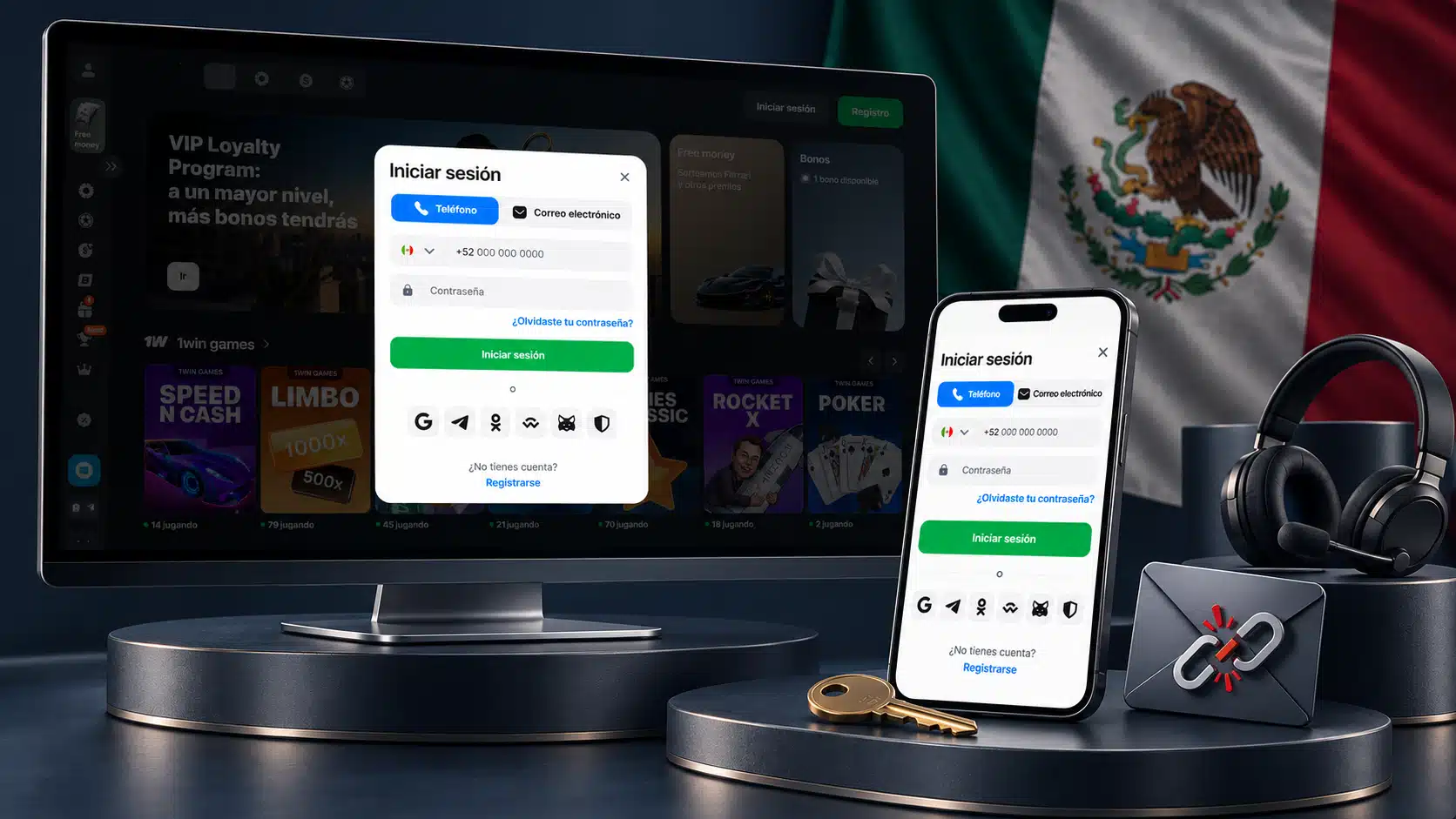
Iniciar sesión y recuperar el acceso
Abre «Iniciar sesión»; correo, contraseña y «Entrar» abren el perfil. En «¿Has olvidado?», indica correo o teléfono registrado; usa el enlace o código recibido para crear otra contraseña.
Entrar con una cuenta existente
La entrada descrita utiliza el correo electrónico y la contraseña de la cuenta. Identifica primero qué correo empleaste al registrarte: si tienes varias direcciones, escribir una distinta puede hacer que parezca incorrecta una contraseña válida. No confundas este acceso con «Crear cuenta», que corresponde al alta de una cuenta nueva. Una vez dentro, el perfil abierto te permite reconocer que entraste a la cuenta esperada.
Si no aparece tu perfil, comprueba el correo capturado y vuelve a escribir la contraseña con cuidado, sin compartirla con nadie. Si el problema es que no recuerdas la contraseña, utiliza la recuperación de la cuenta existente en lugar de crear otra. Cuando uses una computadora o un dispositivo compartido, cierra la sesión al terminar y evita dejar tus datos de acceso guardados para la siguiente persona. Para distinguir este recorrido del alta, puedes consultar la guía de inicio de sesión; la acción de entrar se realiza en la plataforma.
Recuperar la contraseña o el medio de acceso
Antes de intentar recuperar el acceso, distingue si olvidaste la contraseña o si perdiste el control del correo o teléfono registrado. En el primer caso, la ruta de recuperación depende de poder recibir el mensaje en uno de esos medios. En el segundo, repetir la solicitud no te devolverá el acceso a un contacto que ya no controlas.
- Si no llega el mensaje, comprueba que indicaste el correo o número vinculado a tu cuenta y revisa los mensajes recibidos en ese medio.
- Si sí llega, atiende el mensaje para restablecer la contraseña; después comprueba si puedes entrar a tu cuenta existente.
- Si ya no controlas el contacto registrado, explica la situación al soporte de la plataforma y solicita orientación para tu caso.
No abras otra cuenta para sustituir la anterior ni compartas tu contraseña con alguien que se ofrezca a recuperarla. Saber si el obstáculo es la contraseña, la recepción del mensaje o el acceso al contacto permite describir el problema sin confundirlo con un registro nuevo.
Errores de registro y acceso
Ubica primero en qué punto se detuvo el proceso: captura del formulario, confirmación del alta o entrada a una cuenta existente. Esa distinción evita repetir pasos que ya completaste.
| Problema observado | Qué comprobar | Qué hacer |
|---|---|---|
| Datos no aceptados | Revisa los caracteres del correo, teléfono y demás datos capturados. | Corrige la captura e intenta enviar de nuevo el formulario. |
| Correo o teléfono ya asociado | Comprueba si utilizaste ese contacto en una cuenta anterior. | Intenta entrar o recuperar la cuenta existente; no abras otra. |
| Confirmación no recibida | Verifica el correo anotado y busca el mensaje en sus carpetas. | Usa el enlace o código cuando lo recibas; si persiste el problema, consulta al soporte. |
| Credenciales incorrectas | Comprueba el correo y vuelve a escribir la contraseña. | Si no la recuerdas, utiliza la recuperación de acceso. |
Estas son comprobaciones prácticas, no diagnósticos automáticos del sistema: un mismo mensaje de error no identifica por sí solo su causa. Si persiste, informa al soporte qué estabas intentando hacer, en qué paso ocurrió y qué contacto registraste. Describe el mensaje observado sin enviar tu contraseña, códigos recibidos ni documentos ajenos a una solicitud de verificación. Así podrás explicar si el problema es del alta, de la confirmación o de la entrada.
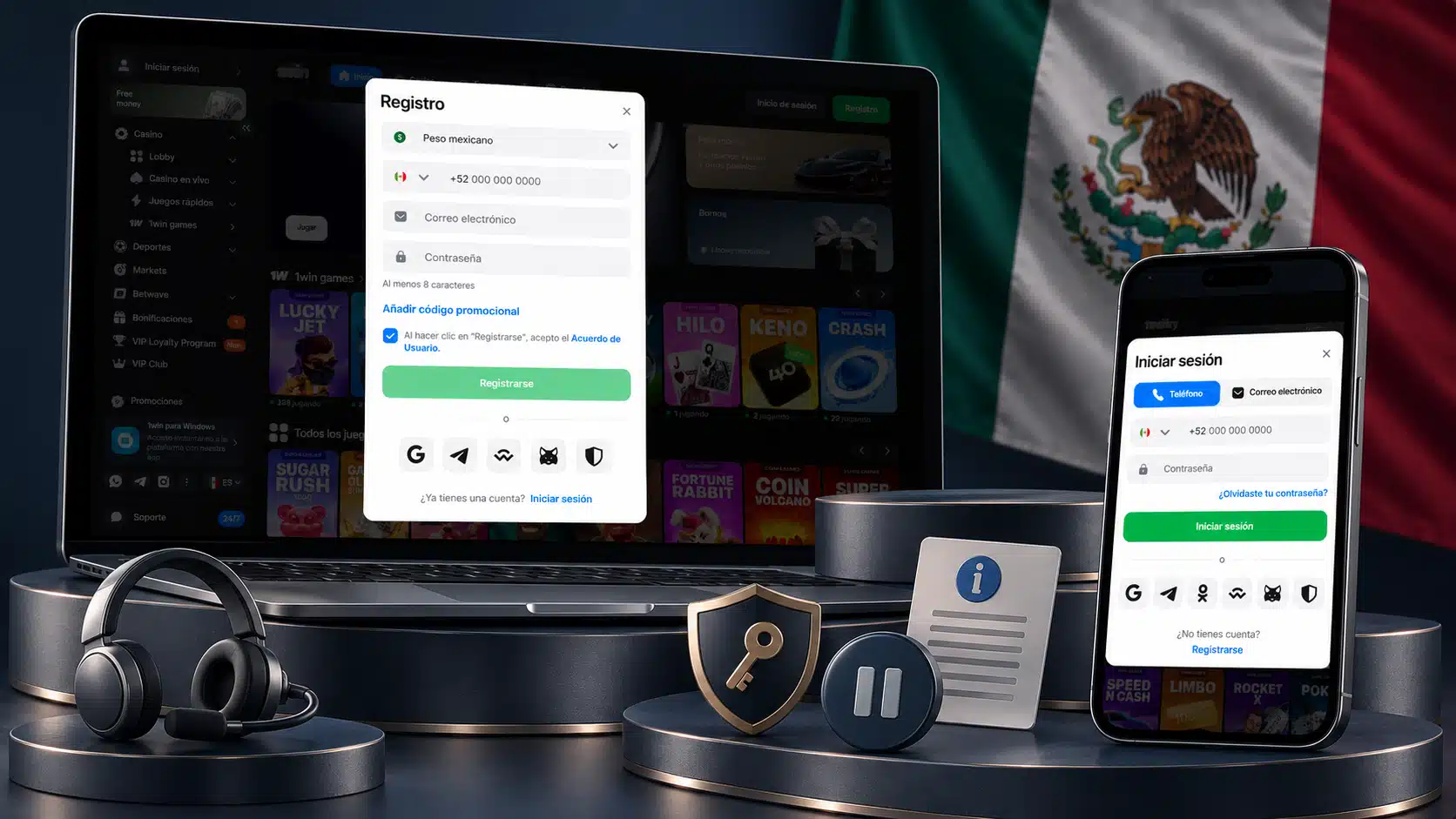
Qué revisar después de crear la cuenta
Después del alta, comprueba si puedes entrar a tu cuenta y reconoce los datos de contacto que proporcionaste. Si adviertes un error en ellos, pide orientación para corregirlo antes de que necesites recibir un mensaje de acceso. Conserva tu contraseña en privado y, cuando utilices un equipo compartido, termina la sesión al acabar. Son comprobaciones distintas: entrar al perfil confirma que accediste a la cuenta, pero no demuestra que todos sus datos sean correctos.
Identifica también qué quedó pendiente. Confirmar el registro no equivale a completar una verificación de identidad; si recibes un requerimiento, atiende lo que se te solicite. Crear la cuenta tampoco activa por sí solo un bono: consulta las condiciones de la oferta que te interese sin dar por hecho que el alta basta. Esta diferencia evita confundir la confirmación del correo con otros procesos de la cuenta.
Si cambias de dispositivo, procura conservar el acceso al contacto registrado y tus credenciales, en vez de iniciar otra alta por el cambio de pantalla. Si buscas información general sobre 1win después de registrarte, puedes consultar el inicio; para resolver un problema con tu cuenta, identifica primero si afecta al acceso, a los datos de contacto o a una solicitud pendiente.
Preguntas frecuentes
-
No está garantizado para todos los dispositivos; si puedes entrar desde otro, utiliza tu cuenta existente.
-
No. Confirmar el registro no completa la verificación de identidad; si te solicitan documentos, cárgalos en la sección de verificación.
-
Comprueba si ese contacto pertenece a una cuenta tuya. Si es así, entra o recupera el acceso; no repitas el registro.
-
No. Recupera la cuenta existente desde «¿Has olvidado?» con el correo o teléfono registrado y establece una contraseña nueva.